- 1624
- 产品价格:面议
- 发货地址:湖南长沙长沙县 包装说明:不限
- 产品数量:9999.00 个产品规格:不限
- 信息编号:103676765公司编号:14237660
- 杨经理 经理 微信 135487074..
- 进入店铺 在线咨询 QQ咨询 在线询价
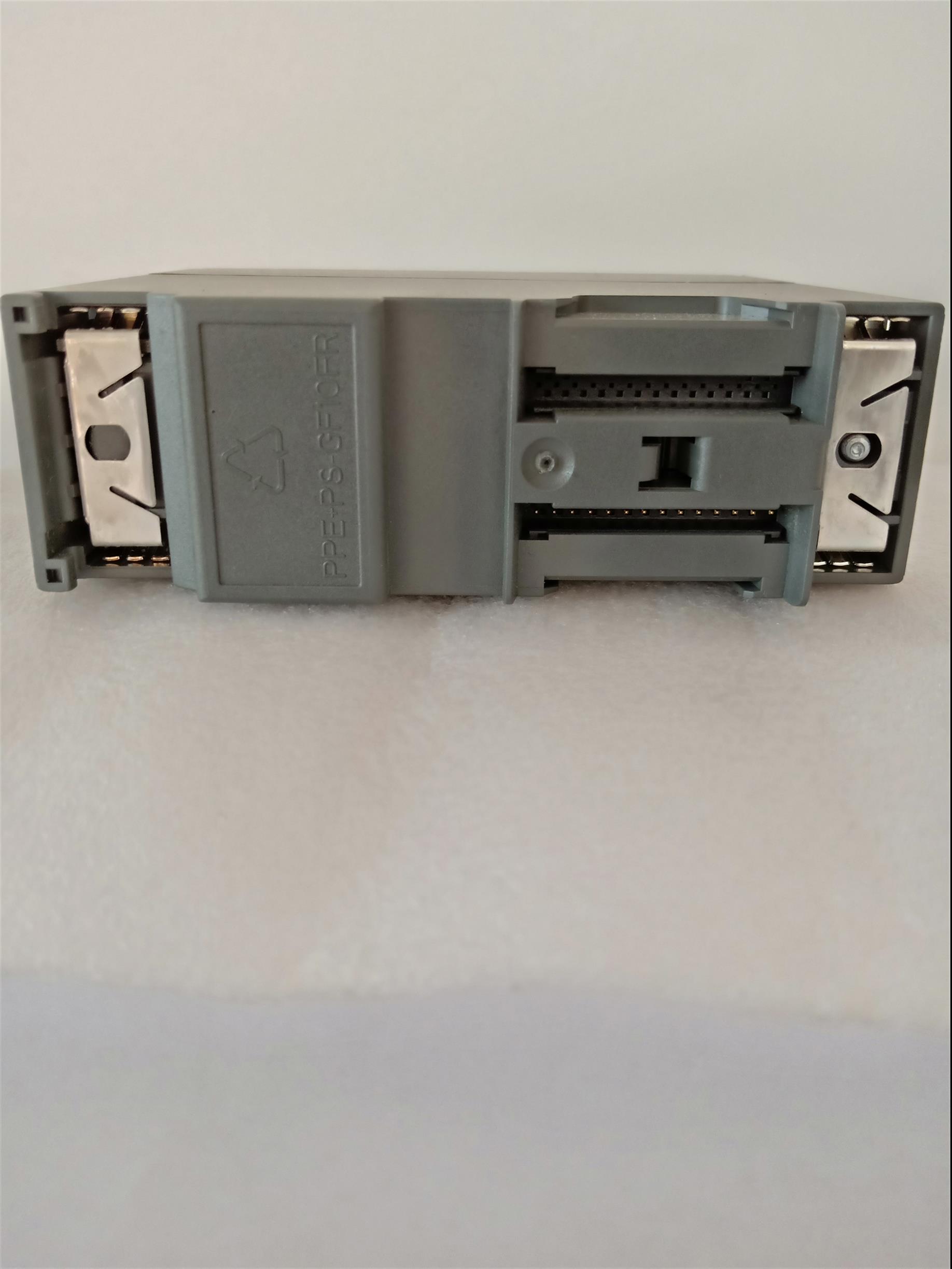
北京西门子6ES72121AB230XB0
- 相关产品:
用下面的方法从PLC将项目元件上载到STEP 7-Micro/WIN 32程序编辑器:
² ² 单击“上载”按钮。
² ² 选择菜单命令“文件”→“上载”。
² ² 按快捷键组合Ctrl+U。
执行的步骤与下载基本相同,选择需的上载的块(程序块、数据块或系统块),单击“上载”按钮,上载的程序将从PLC复制到当前打开的项目中,随后即可保存上载的程序。
PLC有运行和停止两种工作方式。在不同的工作方式下,PLC进行调试的操作方法不同。
² ² 单击工具栏中的“运行”按钮或“停止”按钮可以进入相应的工作方式。
1. 选择STOP工作方式
在STOP(停止)工作方式中,可以创建和编辑程序,PLC处于半空闲状态:停止用户程序执行;执行输入更新;用户中断条件被禁用。PLC操作系统继续监控PLC,将状态数据传递给STEP 7-Micro/WIN 32,并执行所有的“强制”或“取消强制”命令。当PLC位于STOP(停止)工作方式可以进行下列操作:
1使用图状态或程序状态检视操作数的当前值。(因为程序未执行,这一步骤等同于执行“单次读取”)
2可以使用图状态或程序状态强制数值。使用图状态写入数值。
3写入或强制输出。
4执行有限次扫描,并通过状态图或程序状态观察结果。
2. 选择运行工作方式
当PLC位于RUN(运行)工作方式时,不能使用“**扫描”或“多次扫描”功能。可以在状态图表中写入和强制数值,或使用LAD或FBD程序编辑器强制数值,方法与在STOP(停止)工作方式中强制数值相同。还可以执行下列操作(不能在STOP工作方式使用):
1使用图状态收集PLC数据值的连续更新。如果希望使用单次更新,图状态必须关闭,才能使用“单次读取”命令。
2使用程序状态收集PLC数据值的连续更新。
3使用RUN工作方式中的“程序编辑”编辑程序,并将改动下载至PLC。
当程序下载至PLC后,可以用“程序状态”功能操作和测试程序网络。
1. 起动程序状态
1在程序编辑器窗口,显示希望测试的程序部分和网络。
2PLC置于RUN工作方式,起动程序状态监控改动PLC数据值。方法如下:
² ² 单击“程序状态打开/关闭”按钮或用菜单命令“调试”→ “程序状态”,在梯形图中显示出各元件的状态。在进入“程序状态”的梯形图中,用彩色块表示位操作数的线圈得电或触点闭合状态。如:表示触点闭合状态,表示位操作数的线圈得电。
² ² 用菜单命令“工具” →“选项”打开的窗口中,可选择设置梯形图中功能块的大小、显示的方式和彩色块的颜色等。
运行中的梯形图内的各元件的状态将随程序执行过程连续更新变换。
2. 用程序状态模拟进程条件(读取、强制、取消强制和全部取消强制)
通过在程序状态中从程序编辑器向操作数写入或强制新数值的方法,可以模拟进程条件。
² ² 单击“程序状态”按钮,开始监控数据状态,并启用调试工具。
(1)写入操作数:
² ² 直接单击操作数(不要单击指令),然后用鼠标右键直接单击操作数,并从弹出菜单选择“写入”。
(2)强制单个操作数:
² ² 直接单击操作数(不是指令),然后从“调试”工具条单击“强制”图标。
² ² 直接用鼠标右键单击操作数(不是指令),并从弹出菜单选择“强制”。
(3)单个操作数取消强制:
² ² 直接单击操作数(不是指令),然后从“调试”工具条单击“取消强制”图标。
² ² 直接用鼠标右键单击操作数(不是指令),并从弹出菜单选择“取消强制”。
(4)全部强制数值取消强制:
² ² 从“调试”工具条单击“全部取消强制”图标。
强制数据用于立即读取或立即写入指令*I/O点,CPU进入STOP状态时,输出将为强制数值,而不是系统块中设置的数值。
注意:在程序中强制数值时,在程序每次扫描时将操作数重设为该数值,与输入/输出条件或其他正常情况下对操作数有影响的程序逻辑无关。强制可能导致程序操作无法预料,可能导致人员死亡或严重伤害或设备损坏。强制功能是调试程序的辅助工具,切勿为了弥补处理装置的故障而执行强制。**合格人员使用强制功能。强制程序数值后,务必通知所有授权维修或调试程序的人员。在不带负载的情况下调试程序时,可以使用强制功能。
3. 识别强制图标
被强制的数据处将显示一个图标。
(1)黄色锁定图标表示显示强制:即该数值已经被“明确”或直接强制为当前正在显示的数值。
(2)灰色隐去锁定图标表示隐式:该数值已经被“隐含”强制,即不对地址进行直接强制,但内存区落入另一个被明确强制的较大区域中。例如,如果VW0被显示强制,则VB0和VB1被隐含强制,因为它们包含在VW0中。
(3)半块图标表示部分强制。例如,VB 1被明确强制,则VW0被部分强制,因为其中的一个字节VB1被强制。
可以建立一个或多个状态图,用来监管和调试程序操作。打开状态图可以观察或编辑图的内容,起动状态图可以收集状态信息。
1. 打开状态图
用以下方法可以打开状态图:
² ² 单击浏览条上的“状态图”按钮。
² ² 用菜单命令“检视”→ “元件” → “状态图”。
² ² 打开指令树中的“状态图”文件夹,然后双击“图”图标。
如果在项目中有多个状态图,使用 “状态图”窗口底部的“图”标签,可在状态图之间移动。
2. 状态图的创建和编辑
(1)建立状态图
如果打开一个空状态图,可以输入地址或定义符号名,从程序监管或修改数值。按以下步骤定义状态图,如图21所示:
图21 状态图举例
1在“地址”列输入存储器的地址(或符号名)。
2在“格式”列选择数值的显示方式。如果操作数是位(例如,I、Q或M),格式中被设为位。如果操作数是字节、字或双字,选中“格式”列中的单元格,并双击或按空格键或ENTER键,浏览有效格式并选择适当的格式。定时器或计数器数值可以显示为位或字。如果将定时器或计数器地址格式设置为位,则会显示输出状态(输出打开或关闭)。如果将定时器或计数器地址格式设置为字,则使用当前值。
还可以按下面的方法更快的建立状态图,如图22所示:
选中程序代码的一部分,单击鼠标右键→弹出菜单→“建立状态图”。新状态图包含选中程序中每个操作数的一个条目。条目按照其在程序中出现的顺序排列,状态图有一个默认名称。新状态图被增加在状态图编辑器中的最后一个标记之后。
每次选择建立状态图时,只能增加头150个地址。一个项目较多可存储32个状态图。
图22 选中程序代码建立状态图
(2)编辑状态图
在状态图修改过程中,可采用下列方法:
1插入新行:使用“编辑”菜单或用鼠标右键单击状态图中的一个单元格,从弹出菜单中选择“插入”→“行”。新行被插入在状态图中光标当前位置的上方。还可以将光标放在最后一行的任何一个单元格中,并按下箭头键 ,在状态图底部插入一行。
2删除一个单元格或行:选中单元格或行,用鼠标右键单击,从弹出菜单命令中选择“删除” →“选项”。如果删除一行,其后的行(如果有)则向上移动一行。
3选择一整行(用于剪切或复制):单击行号。
4选择整个状态图:在行号上方的左上角单击一次。
(3)建立多个状态图
用下面方法可以建立一个新状态图:
² ² 从指令树,用鼠标右键单击“状态图”文件夹→弹出菜单命令→“插入”→“图”。
² ² 打开状态图窗口,使用“编辑”菜单或用鼠标右键单击,在弹出菜单中选择“插入” →“图”。
联系电话是0731-86186759, 主要经营湖南畅富科技有限公司主营:数控系统,S7-200PLC S7-300PLC S7-400PLC S7-1200PLC 6ES5 ET200 人机界面,触摸屏变频器,DP总线,MM420 变频器MM430 变频器MM440 6SE70交流工程调速变频器 6RA70直流调速装置 SITOP电源,电线电缆,数控备件,伺服电机等工控产品,我们在价格上有较大优势,更注重售后服务,现有大量现货销售。。
单位注册资金单位注册资金人民币 100 - 250 万元。