- 1504
- 产品价格:99.00 元/台 起
- 发货地址:湖南长沙长沙县 包装说明:不限
- 产品数量:9999.00 台产品规格:不限
- 信息编号:103611660公司编号:14237660
- 杨经理 经理 微信 135487074..
- 进入店铺 在线咨询 QQ咨询 在线询价
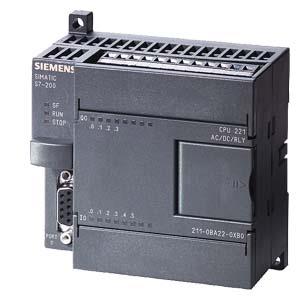
西门子CPU主机6ES7313-5BF03-OABO
- 相关产品:
USB-PPI+ 隔离型USB 接口的 S7-200PLC 编程电缆,带指示灯,对应西门子产品:6ES7 901-3DB30-0A0,通信距离达2公里,电缆长度3米
PC-PPI RS232 接口的西门子 S7-200PLC 编程电缆,RS232/PPI 接口,对应西门子产品号: 6ES7901-3CB30-0A0电缆长度为2.5米
PC-PPI RS232 接口的西门子 S7-200PLC 编程电缆,RS232/PPI 接口,对应西门子产品号: 6ES7 901-3CB30-0A0电缆长度为10米
USB-MPI+ 隔离型USB接口的西门子 S7-300编程适配器,带通信指示灯,对应型号6ES7972-0CB20-0A0 通信距离可达1公里(187.5Kbps 时)长度5米
PC-MPI+ 对应西门子产品号:6ES7972-0CA21-0A0,西门子S7-300PLC编程通信适配器,光电隔离型,外观同西门子,含RS232电缆(5米)
PC-TTY 西门子S5系列PLC编程口(DB15)通讯接口电缆,对应西门子的型号:6ES5734-1BD20,电缆长度3.5米
PC-TTY 西门子S5系列PLC编程口(DB15)通讯接口电缆,对应西门子的型号:6ES5734-1BD20,电缆长度10米
PC-TP177/OP73 西门子TP177/OP73触摸屏编程电缆
PC-TP170/OP170 西门子TP170/OP170触摸屏编程电缆
6XV1 440-2KH32 西门子OP触摸屏编程电缆,长度3M
6ES7972-0BA41-0A0 PROFIBUS 总线连接器 不带编程口 35度电缆引出线。
6ES7972-0BB41-0A0 PROFIBUS 总线连接器 带编程口 35度电缆引出线。
6ES7972-0BA12-0A0 PROFIBUS 总线连接器 不带编程口 垂直电缆引出线。
6ES7972-0BB12-0A0 PROFIBUS 总线连接器 带编程口 垂直电缆引出线。
6XV1830-0EH10 SIEMENS L2电缆 2芯屏蔽(总线电缆或PROFIBUS电缆)。
6ES7 390-1AM00 40针前连接器螺紧型,特有的定位槽可以防误插。
6ES7392-1AJ00 20针前连接器 螺紧型,特有的定位槽可以防误插。
6ES7390-1AE80-0AA0 S7-300 PLC 用导轨 长度483MM。
下面将介绍一个交通信号灯的控制电路。
【例】用PLC构成交通灯控制系统。
(1)控制要求:如图1所示,起动后,南北红灯亮并维持25s。在南北红灯亮的同时,东西绿灯也亮,1s后,东西车灯即甲亮。到20s时,东西绿灯闪亮,3s后熄灭,在东西绿灯熄灭后东西黄灯亮,同时甲灭。黄灯亮2s后灭东西红灯亮。与此同时,南北红灯灭,南北绿灯亮。1s后,南北车灯即乙亮。南北绿灯亮了25s后闪亮,3s后熄灭,同时乙灭,黄灯亮2s后熄灭,南北红灯亮,东西绿灯亮,循环。
1 系统要求
操作系统:Windows 95、Windows 98、Windows ME或 Windows 2000
计算机:IBM 486以上兼容机,内存8MB以上,VGA显示器,至少50MB以上硬盘空间,Windows 支持的鼠标。
通信电缆:PC/PPI电缆(或使用一个通信处理器卡),用来将计算机与PLC连接。
2 软件安装
STEP 7-Micro/WIN 32编程软件在一张光盘上,用户可按以下步骤安装:
①将光盘插入光盘驱动器。
②系统自动进入安装向导,或单击“开始”按钮启动Windows 菜单。
③单击“运行”菜单。
④按照安装向导完成软件的安装。
⑤在安装结束时,会出现是否重新起动计算机选项 。
3 硬件连接
可以用PC/PPI电缆建立个人计算机与PLC之间的通信。这是单主机与个人计算机的连接,不需要其他硬件,如调制解调器和编程设备等。
典型的单主机连接及CPU组态如下图所示。
4 参数设置
安装完软件并且设置连接好硬件之后,可以按下面的步骤核实默认的参数:
(1)在STEP 7-Micro/WIN 32运行时单击通信图标,或从菜单中选择View中选择选项Communications,则会出现一个通信对话框。
(2)在对话框中双击PC/PPI电缆的图标,将出现PG/PC接口的对话框。
(3)单击Properties按钮,将出现接口属性对话框,如图8.16所示。检查各参数的属性是否正确,其中通信波特率默认值为9600波特。
PLCSIM是西门子公司开发的可编程控制器模拟软件,它在step7集成状态下实现无硬件模拟,也可以与WinCC flexible一同集成与Step7环境下实现上位机监控模拟。S7-PLCSIM是学习S7-300*的软件,不需要连接真实的CPU即可以仿真运行,直接安装即可,支持Windows 7
一、PLCSIM的主要功能
1.显示对象工具栏
2.CPU模式工具栏
3.录制/回放工具栏
二、使用仿真软件调试程序的步骤
①在STEP 7编程软件中生成项目,编写用户程序。
②点击STEP 7的SIMATIC管理器工具条中的【Simulation on/off】按钮,打开S7-PLCSIM窗口,窗口中自动出现CPU视图对象。
③在S7-PLCSIM窗口中用菜单命令“PLC”→“Power On”接通仿真PLC的电源;在CPU视图对象中点击STOP小框,令仿真PLC处于STOP模式。执行菜单命令“Execute”→“Scan Mode” →“Continuous Scan”,令仿真PLC的扫描方式为连续扫描。
④在SIMATIC管理器中打开要仿真的用户项目,选中“块”对象,点击工具条中的下载按钮,将块对象下载到仿真PLC中。
⑤执行菜单命令“Insert”→“Input Variable”(插入输入变量),创建输入IB字节的视图对象。
⑥用视图对象来模拟实际PLC的输入/输出信号,用它来产生PLC的输入信号,或通过它来观察PLC的输出信号和内部元件的变化情况。
一、实验目的
让学员对步进指令有所了解。
☆步进指令的执行时序。
☆索引寄存器的基本使用方法。
☆一些高级指令的使用方法。
二、实验设备
YX-80系列PLC实训装置,
FX-20P手持编程器,
个人计算机(WINDOW), SC-09编程线缆;
FX-PCS/WIN编程环境;
自控正、回火炉实验板。
连接导线一套。
指示显示单元实验板。
三、实验内容
彩灯循环以七种状态循环执行。
【公司介绍】
湖南环辰泰瑞电气设备有限公司(西门子授权分销商)是一家专业从事西门子数控系统和驱动产品销售、服务、培训的工程服务公司,公司的核心销售及技术人员均由前西门子*员工组成,能为用户提供专业高效的优质服务。
欢迎您来电咨询高品质西门子驱动和自动化产品价格,
公司带来销售的产品全部由西门子直接提供,所有产品保证**原装,每个产品都可以到西门子上海办事处去查验。
我们出售的产品按照西门子质保进行保修,(保修期为一年)《选择湖南环辰泰瑞,是您较明智的决定》
湖南环辰泰瑞电气设备有限公司 经销批发的数控系统、双色电缆、变频器等**消费者市场,在消费者当中享有较高的地位,
公司与多家零售商和代理商建立了长期稳定的合作关系。
1、 控制要求
①**状态要求输出:全亮*全灭*全亮*全灭*......2-3次。
②*二状态要求输出:在全部输出ON的情况下,从较低位到较高位顺次OFF2-3次。
③*三状态要求输出:在全部输出ON的情况下,从较高位到较低位顺次OFF2-3次。
④*四状态要求输出:在全部输出OFF的情况下,从较低位到较高位以两位一单元顺次ON 1-3次。
⑤*四状态要求输出:在全部输出OFF的情况下,从较高位到较低位以两位一单元顺次ON 1-3次。
⑥*六状态要求输出:在全部输出ON的情况下,从较低位到较高位顺序OFF1位,OFF2位,OFF3位,OFF4位,OFF3位,OFF2位……直到全OFF o
⑦*七状态要求输出:在全部输出高8位与低8位分别以ON, OFF->OFF,ON->ON, OFF2->开机运行,彩灯开始以七种状态循环执行,状态七完成后自动从状态一重新开始循环。
3、根据上述控制要求,编制系统控制程序,调试并运行程序
四、编程练习
自行设计广告牌彩灯闪烁的控制要求,编制程序,并上机调试运行。
联系电话是0731-86186759, 主要经营湖南畅富科技有限公司主营:数控系统,S7-200PLC S7-300PLC S7-400PLC S7-1200PLC 6ES5 ET200 人机界面,触摸屏变频器,DP总线,MM420 变频器MM430 变频器MM440 6SE70交流工程调速变频器 6RA70直流调速装置 SITOP电源,电线电缆,数控备件,伺服电机等工控产品,我们在价格上有较大优势,更注重售后服务,现有大量现货销售。。
单位注册资金单位注册资金人民币 100 - 250 万元。